알뜰폰 개통 과정 안내

상담부터 사용 시작까지, 어떤 순서로 진행되는지 미리 확인하세요.

단계별로 자세히 볼게요

  1. 1

    상담 · 요금제 선택

    전화·카카오톡으로 진행

    전화나 카카오톡으로 사용 패턴을 알려주시면 맞는 요금제를 골라 드립니다. 홈의 "내게 맞는 요금제 찾기"로 미리 후보를 좁혀 오셔도 좋습니다.

    • 선불과 알뜰(후불) 중 어떤 방식이 맞는지 같이 정합니다.
    • 번호이동인지 신규 개통인지 알려주세요.
    • 미납·연체 이력이 있다면 상담 때 먼저 말씀해 주세요. 외국인·미성년자는 셀프개통이 아니라 대면 개통(예약)으로 진행합니다.
  2. 2

    유심 준비 (퀵 배송·편의점)

    퀵 배송은 대부분 2시간 이내

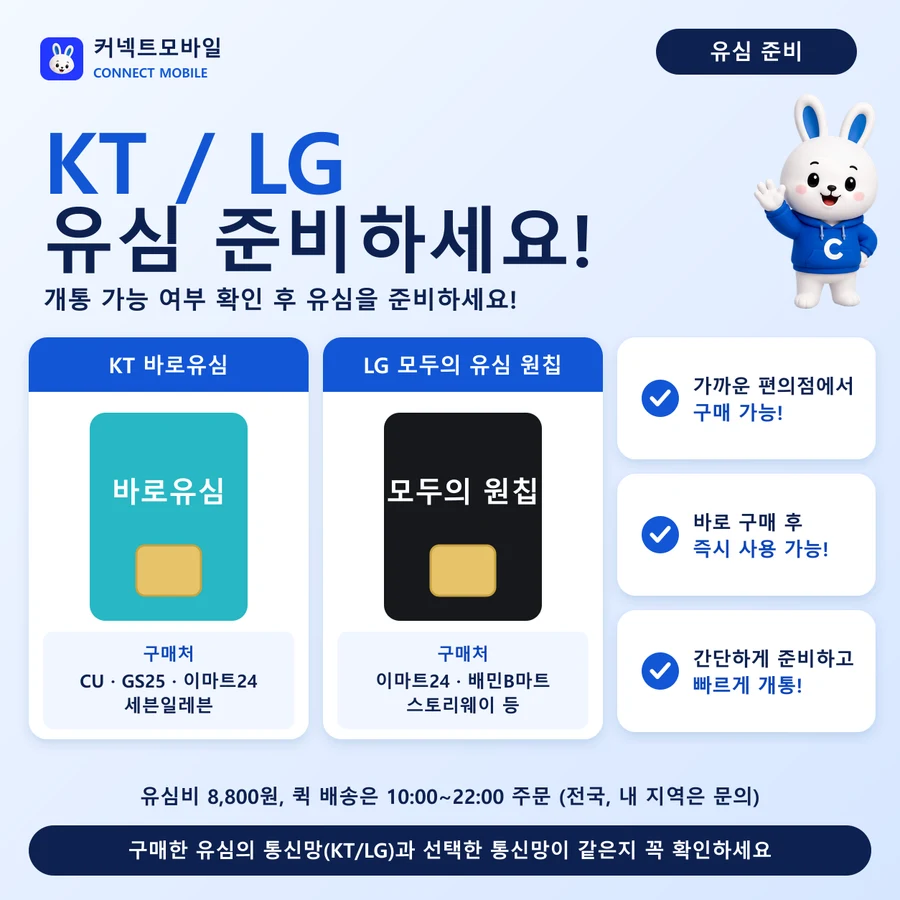
    주소와 연락처를 알려 주시면 퀵 배송(주문 10:00~22:00, 배송비 무료)으로 보내 드리고, 가까운 편의점에서 구매하셔도 됩니다. 내 지역도 퀵 배송이 되는지 궁금하시면 문의 주세요. 유심비는 8,800원입니다.

    • 유심이 내 휴대폰에 맞는지 상담 때 기종을 알려주세요.
    • 개통 전에 기존 휴대폰의 유심을 미리 빼지 마세요.
    • 명절 연휴에는 개통이 일부 제한될 수 있습니다.
  3. 3

    셀프개통 진행

    약 10분

    유심을 받은 뒤 셀프개통 페이지에서 안내에 따라 안면인증과 간편인증으로 본인 확인을 하고 개통을 진행합니다. 처음이어도 화면 안내를 따라가면 됩니다.

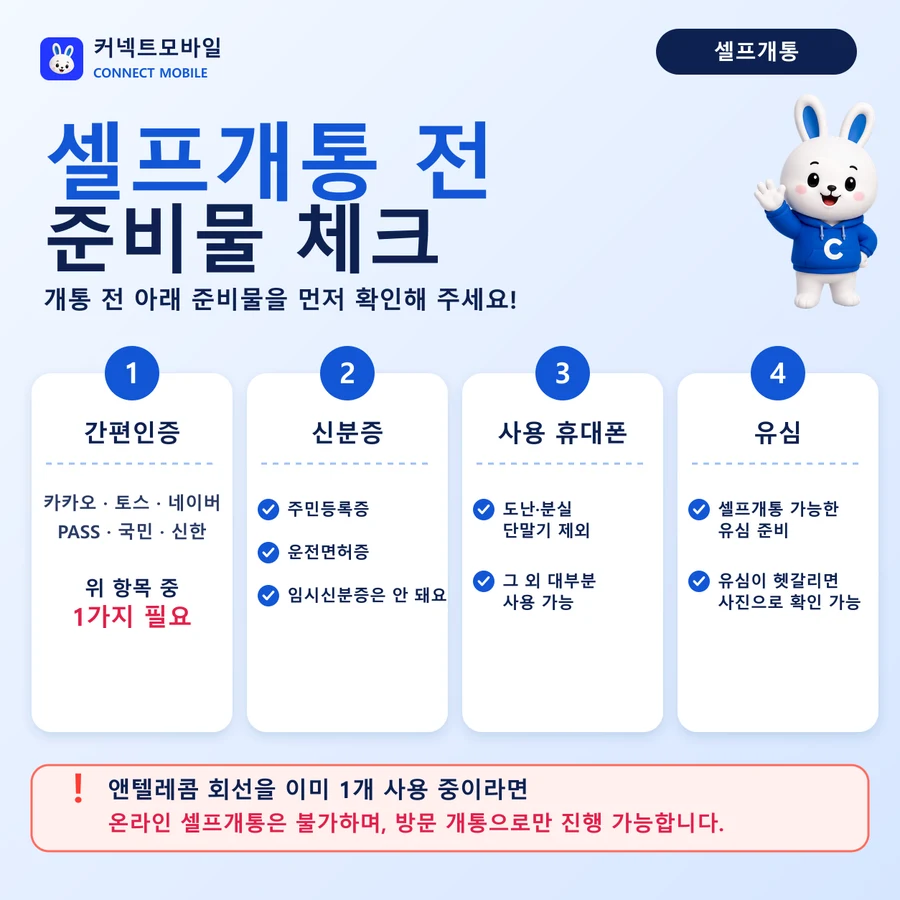
    • 안면인증이 가능한 휴대폰, 간편인증 수단, 신분증을 미리 준비하세요.
    • 셀프개통에는 필요하지 않지만, 멤버십 앱에서 개통할 때는 태블릿 소유자 회원번호 2936849를 입력합니다.
    • 안정적인 인터넷 환경에서 진행하세요.
    • 막히면 멈추고 바로 전화나 카카오톡으로 문의하세요.
  4. 4

    유심 장착 · 사용 시작

    개통 직후

    개통이 끝나면 새 유심을 휴대폰에 끼우고 전원을 다시 켜 사용을 시작합니다. 통화·문자·데이터가 되는지 확인해 보세요.

    • 선불 요금제는 개통 당일 충전이 필요합니다. 충전하지 않으면 다음 날 번호가 정지되거나 해지될 수 있는 것으로 안내됩니다.
    • 데이터가 안 잡히면 재부팅 후 설정(APN 등)을 확인하세요.
    • 필요한 설정은 문의하시면 안내해 드립니다.

셀프개통 화면, 이렇게 따라 하세요

실제 개통 화면을 20단계로 정리했어요. 옆으로 넘기며 순서대로 확인하세요.
1 / 20단계
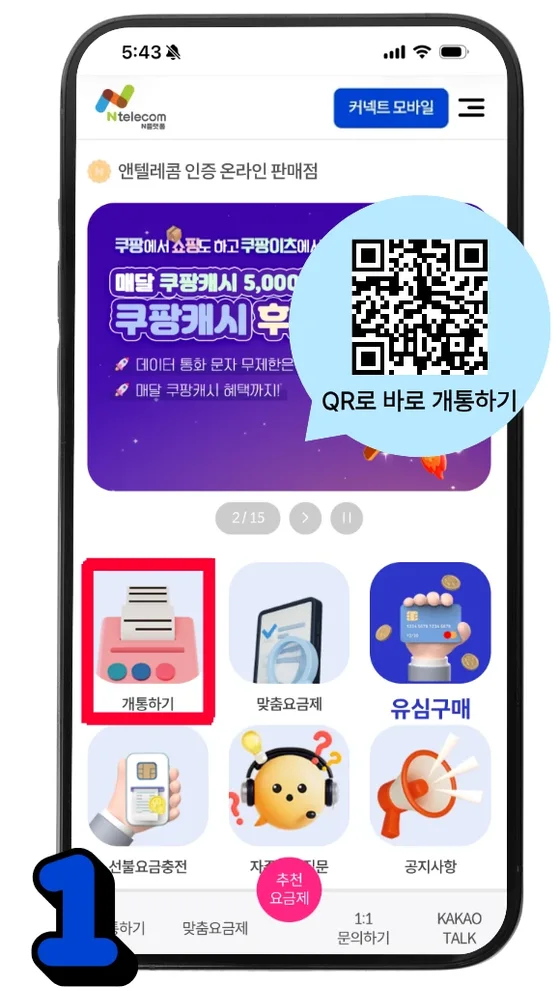
  1. 1단계 화면: 커넥트모바일 개통 사이트 접속
    1단계

    커넥트모바일 개통 사이트 접속

    QR코드를 스캔하거나 개통 링크에 접속한 뒤, 화면에서 [개통하기]를 선택하세요.

    여기서 막혔어요 (카톡)
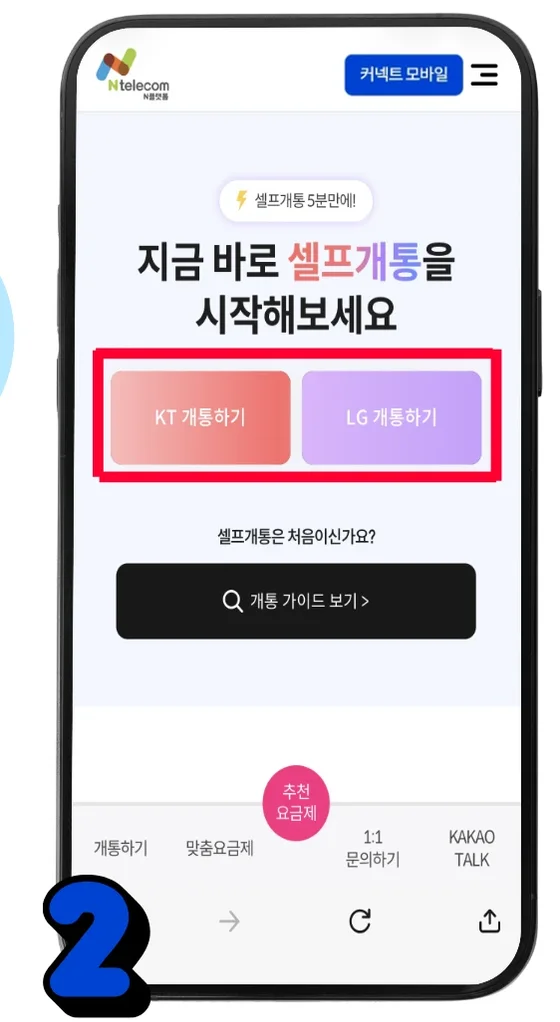
  2. 2단계 화면: 이용할 통신망 선택
    2단계

    이용할 통신망 선택

    준비한 유심에 맞춰 KT 또는 LG 통신망을 선택하세요.

    여기서 막혔어요 (카톡)
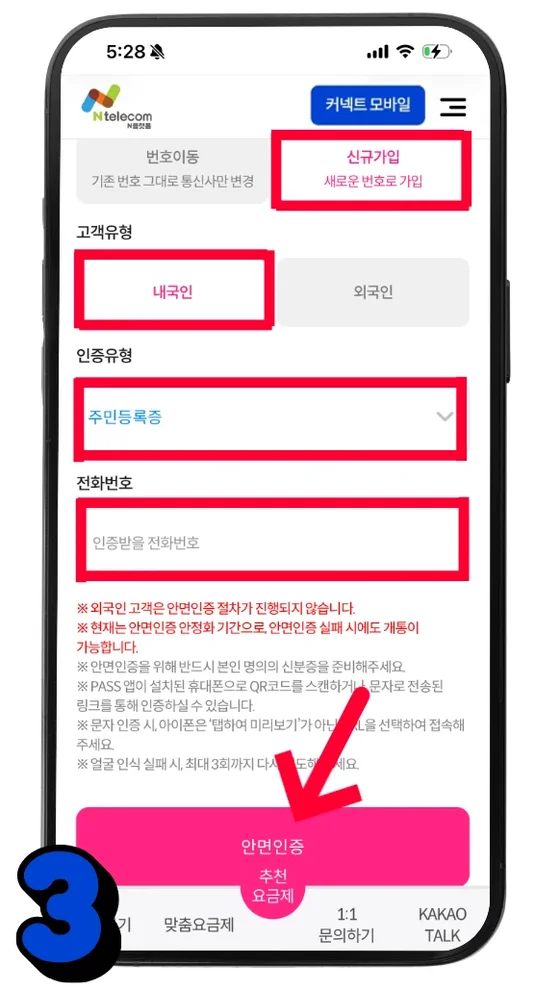
  3. 3단계 화면: 가입 정보 입력 및 본인인증
    3단계

    가입 정보 입력 및 본인인증

    [신규가입]과 [내국인]을 선택하고, 가지고 계신 인증 유형을 고른 뒤 [안면인증]을 누르세요.

    여기서 막혔어요 (카톡)
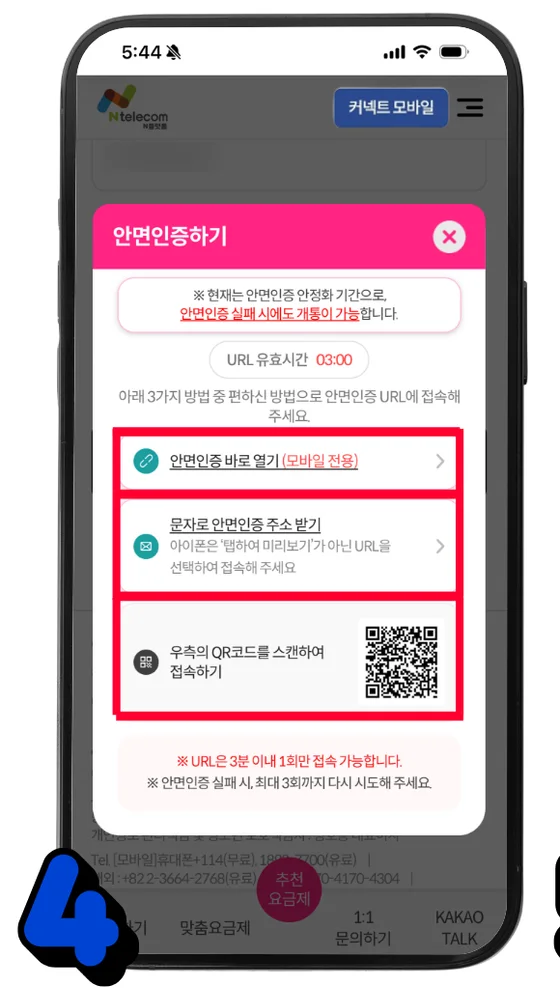
  4. 4단계 화면: 안면인증 시작
    4단계

    안면인증 시작

    원하는 인증 방법을 선택해 진행하세요.

    여기서 막혔어요 (카톡)
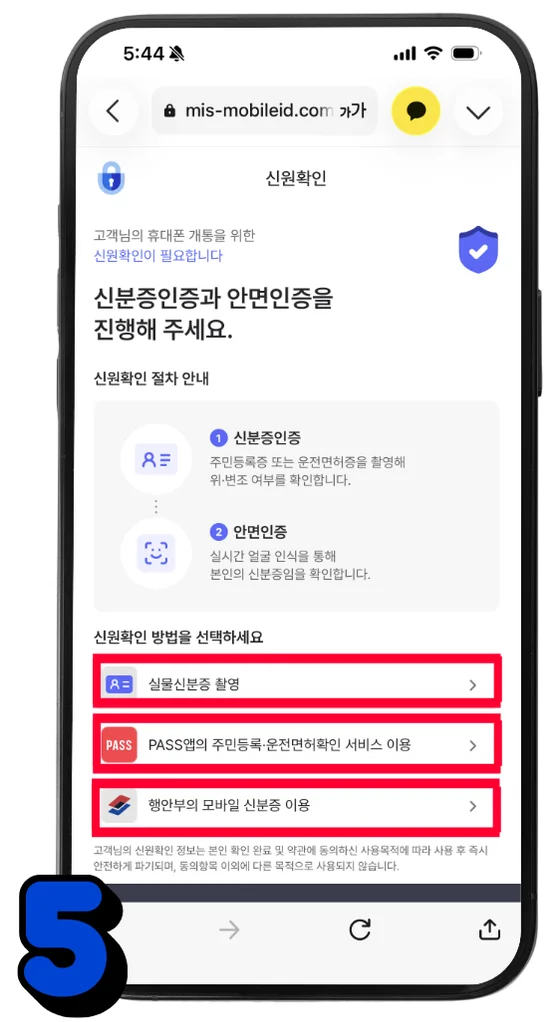
  5. 5단계 화면: 신원확인 방법 선택
    5단계

    신원확인 방법 선택

    신분증 촬영, PASS, 모바일신분증 중 한 가지를 선택하세요.

    여기서 막혔어요 (카톡)
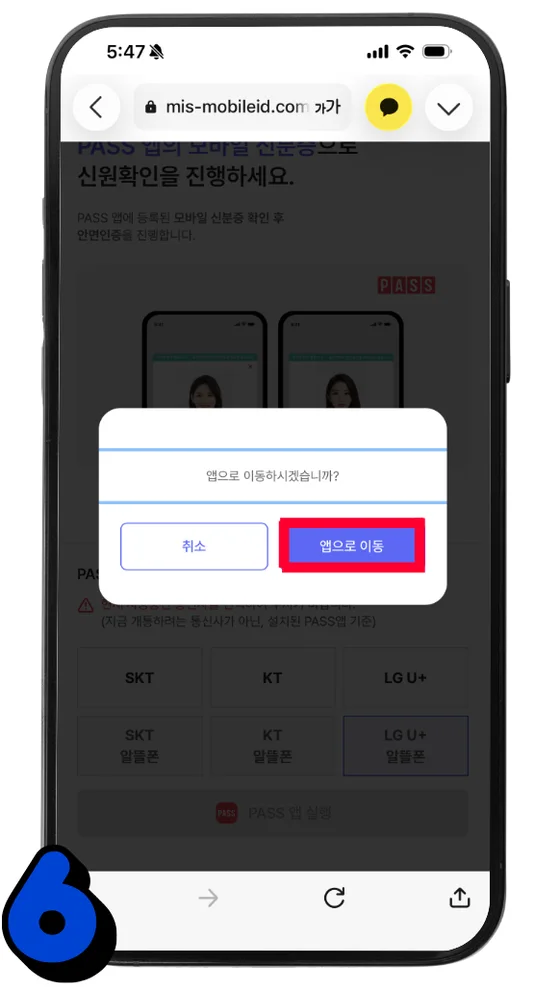
  6. 6단계 화면: PASS 앱 본인확인
    6단계

    PASS 앱 본인확인

    PASS 앱이 있으면 [앱으로 이동] 버튼을 눌러서 인증하세요.

    여기서 막혔어요 (카톡)
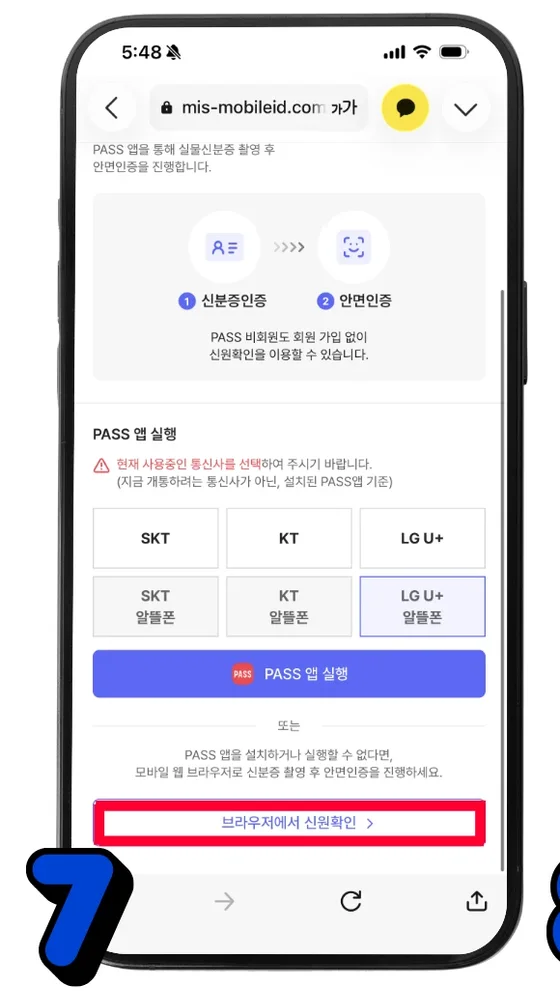
  7. 7단계 화면: PASS 앱 인증 진행
    7단계

    PASS 앱 인증 진행

    앱이 열리지 않거나 신분증 촬영으로 인증할 때는 [브라우저에서 신원확인]을 누르세요.

    여기서 막혔어요 (카톡)
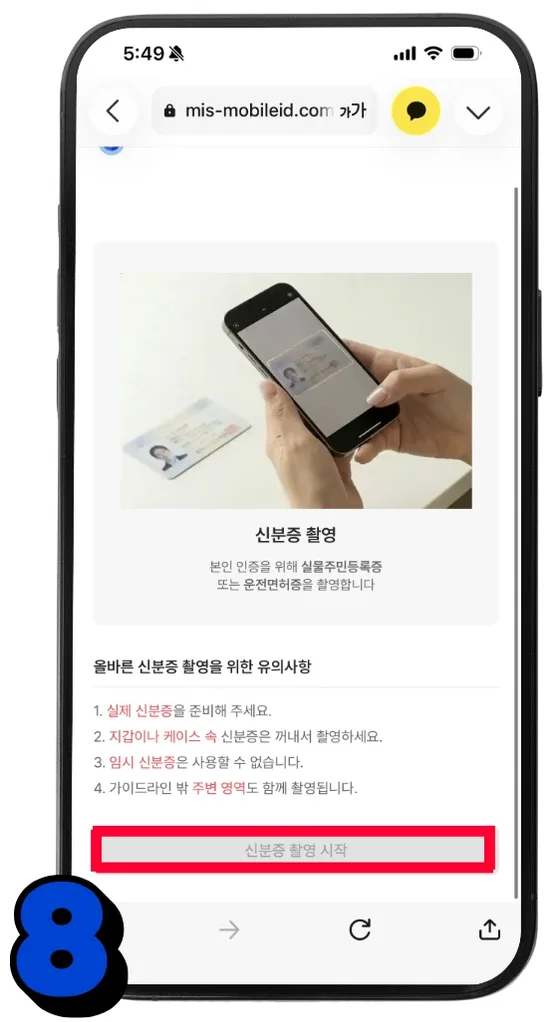
  8. 8단계 화면: 신분증 촬영 인증 시
    8단계

    신분증 촬영 인증 시

    깨끗한 바닥에 신분증을 놓고 가이드라인에 맞춰서 촬영하세요.

    여기서 막혔어요 (카톡)
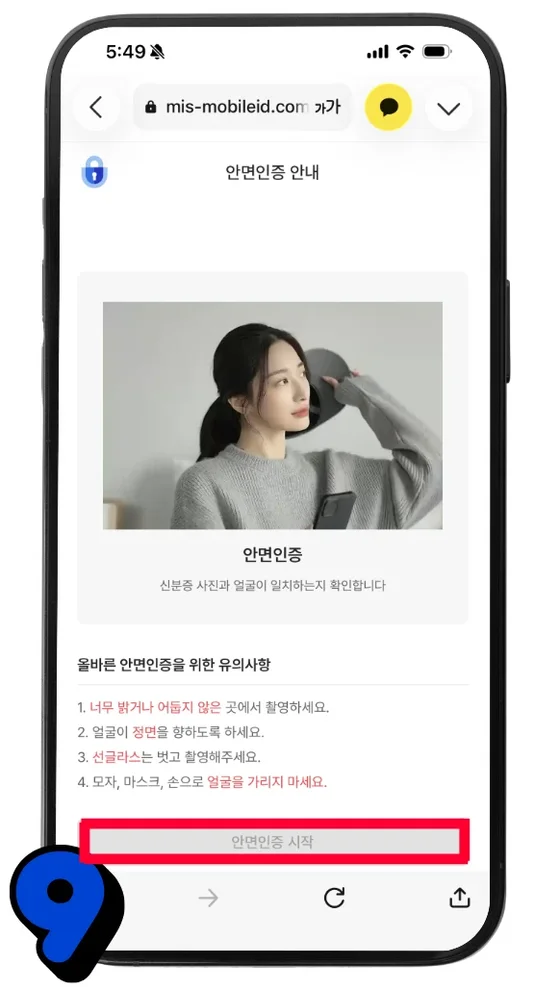
  9. 9단계 화면: 안면인증 진행
    9단계

    안면인증 진행

    선글라스, 모자, 마스크 등을 벗고 얼굴이 잘 보이게 정면을 보고 촬영하세요.

    여기서 막혔어요 (카톡)
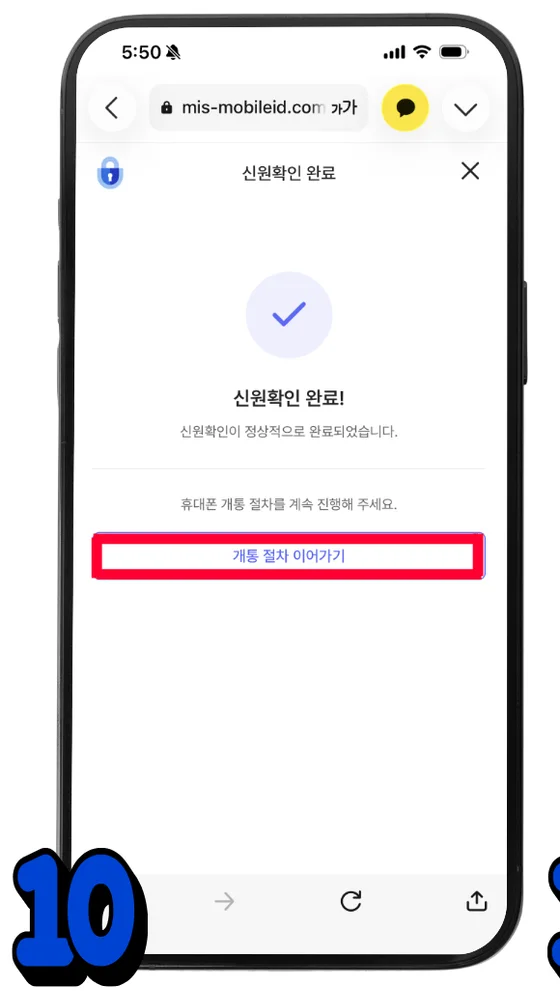
  10. 10단계 화면: 신원확인 완료
    10단계

    신원확인 완료

    확인이 끝나면 [개통 절차 이어가기]를 누르세요.

    여기서 막혔어요 (카톡)
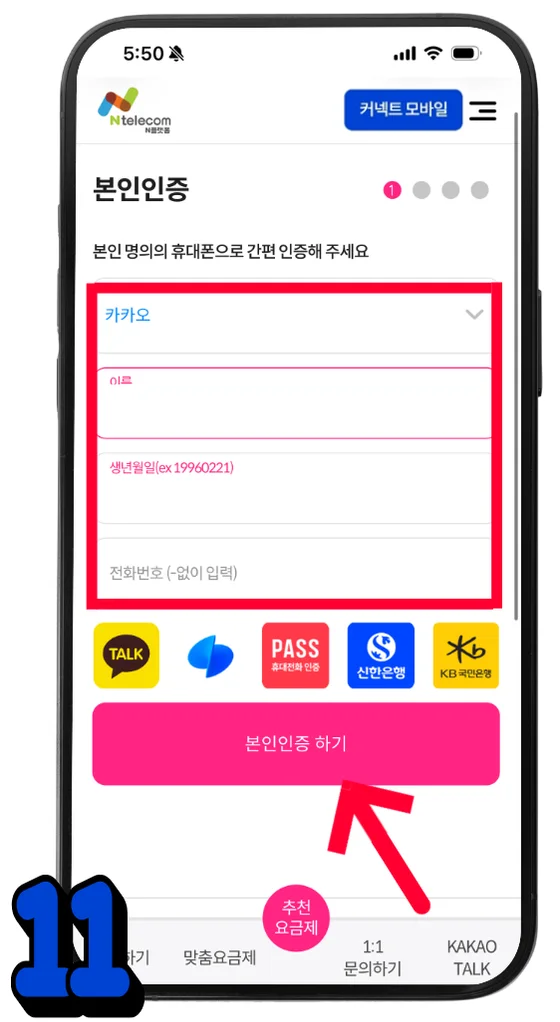
  11. 11단계 화면: 본인인증 수단 선택
    11단계

    본인인증 수단 선택

    인증 수단을 고르고 본인 정보를 입력한 뒤 [본인인증 하기]를 누르세요.

    여기서 막혔어요 (카톡)
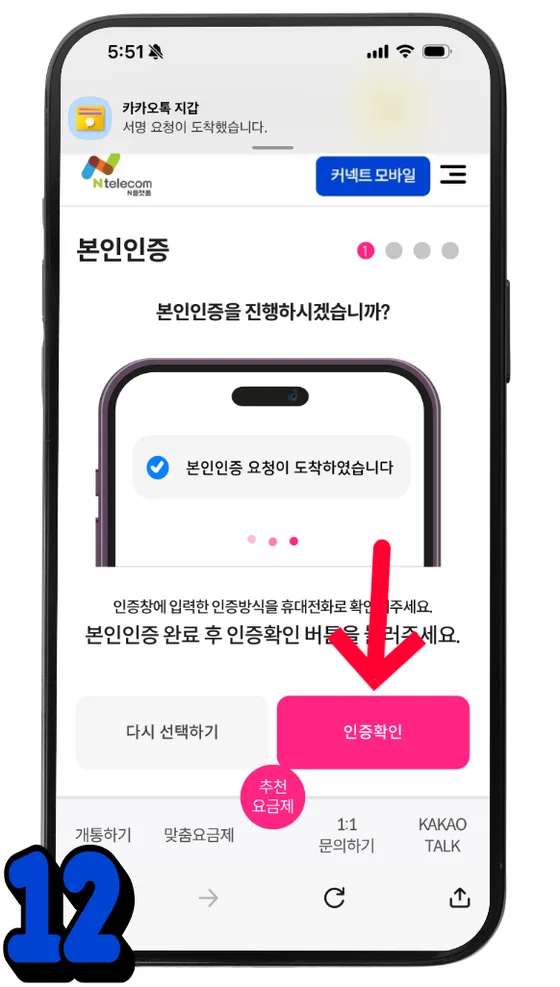
  12. 12단계 화면: 간편인증 완료
    12단계

    간편인증 완료

    휴대폰에서 인증 요청을 확인한 뒤 [인증확인]을 누르세요.

    여기서 막혔어요 (카톡)
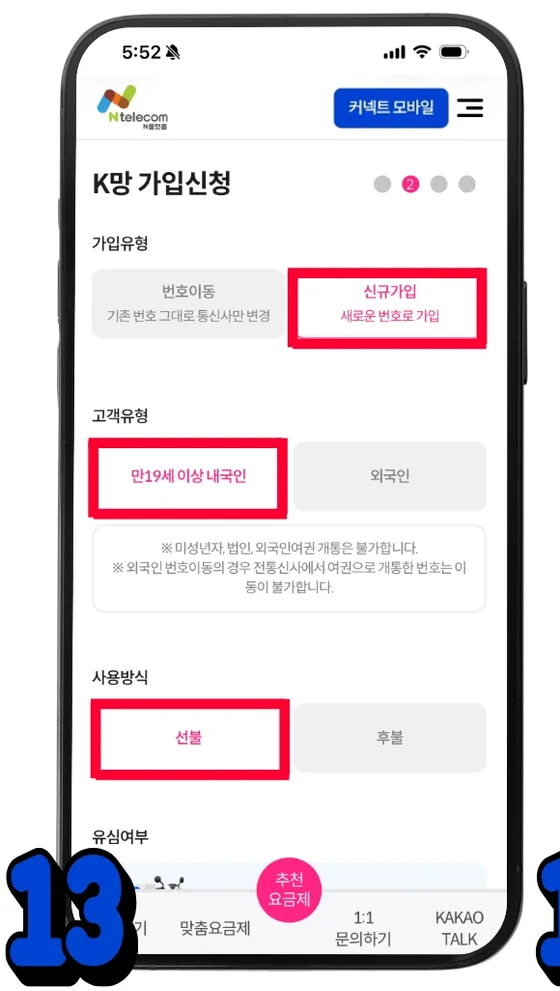
  13. 13단계 화면: 가입 유형 선택
    13단계

    가입 유형 선택

    [신규가입], [내국인], [선불]을 선택하세요.

    여기서 막혔어요 (카톡)
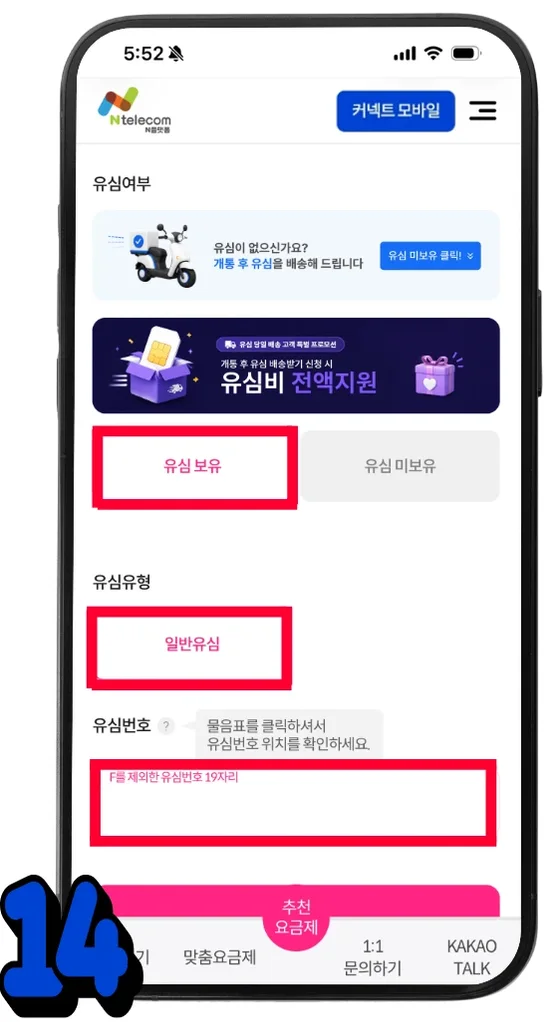
  14. 14단계 화면: 유심 정보 입력14단계 화면: 유심 정보 입력
    14단계

    유심 정보 입력

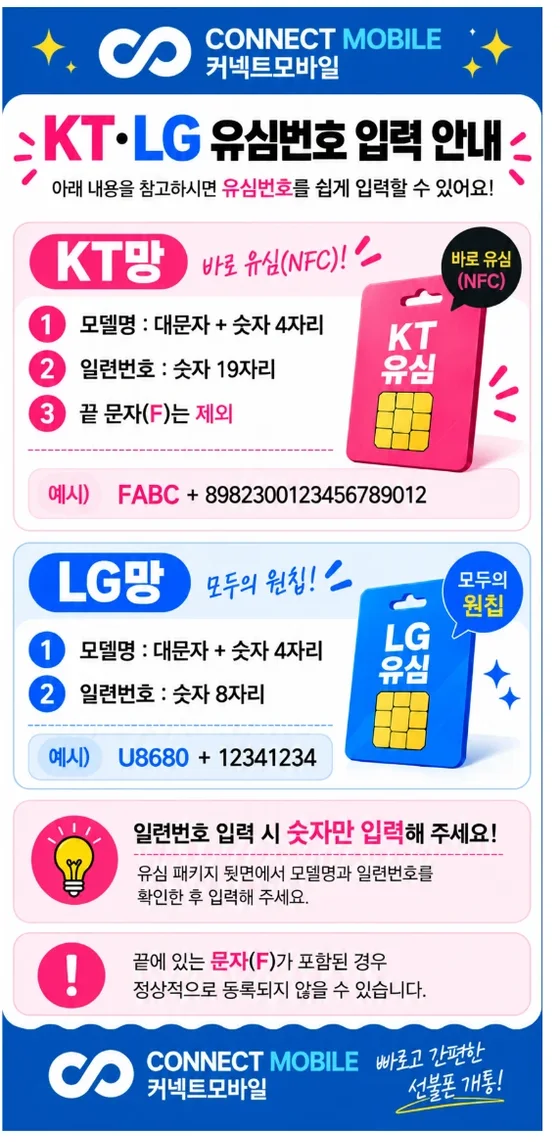
    유심 보유 여부를 선택하고 유심 번호를 입력하세요. 유심 번호 입력 방법은 오른쪽 안내 카드를 참고하세요.

    여기서 막혔어요 (카톡)
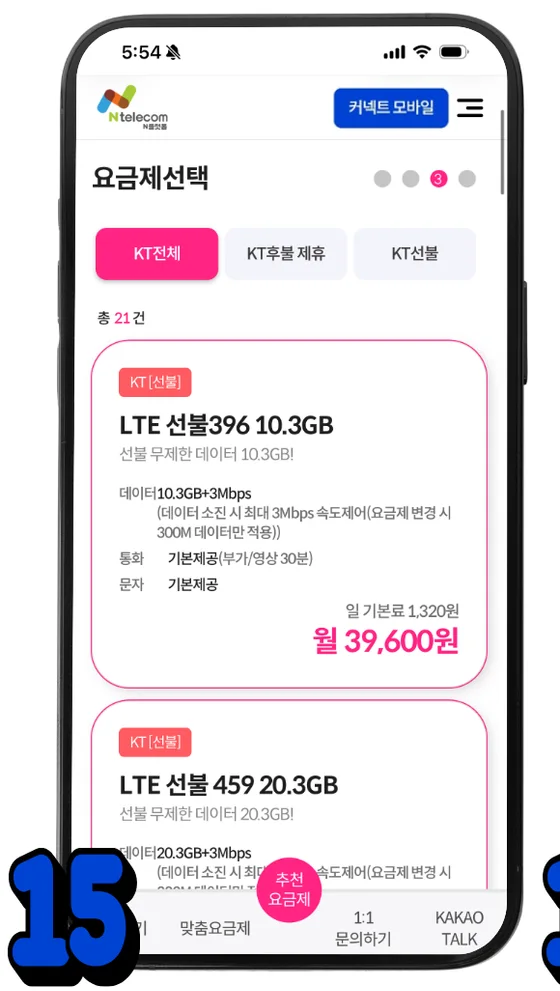
  15. 15단계 화면: 요금제 선택
    15단계

    요금제 선택

    사용량에 맞는 선불 요금제를 고르세요. 추천 요금제는 선불 396, 선불 459입니다.

    여기서 막혔어요 (카톡)
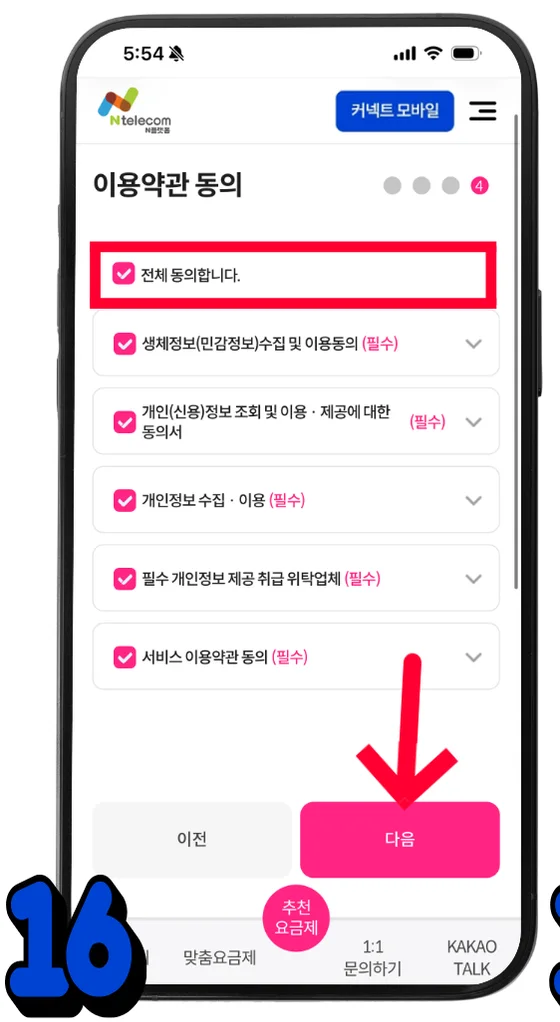
  16. 16단계 화면: 이용약관 동의
    16단계

    이용약관 동의

    [전체 동의]를 누른 뒤 다음 단계로 이동하세요.

    여기서 막혔어요 (카톡)
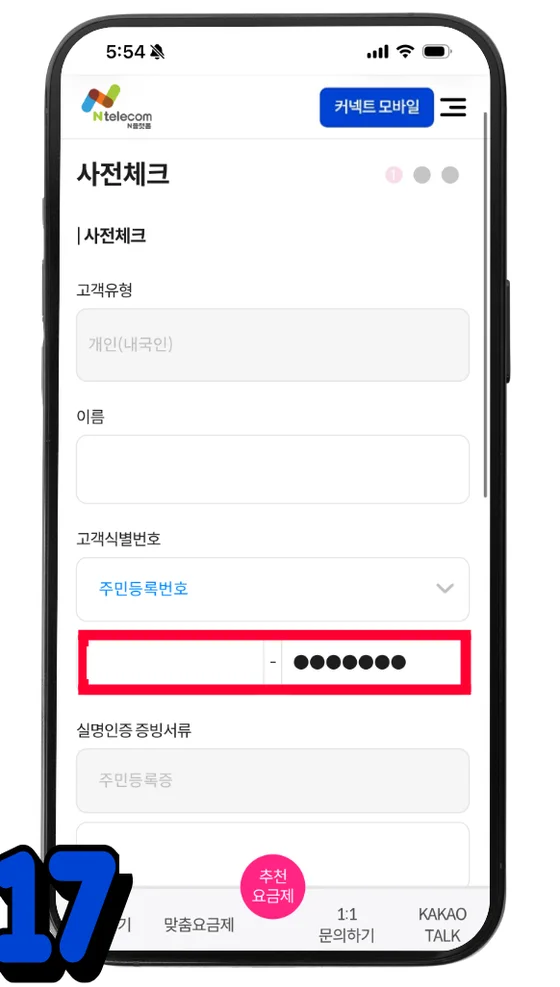
  17. 17단계 화면: 가입자 정보 확인
    17단계

    가입자 정보 확인

    자동으로 입력된 정보를 확인하고, 비어 있는 항목을 입력하세요.

    여기서 막혔어요 (카톡)
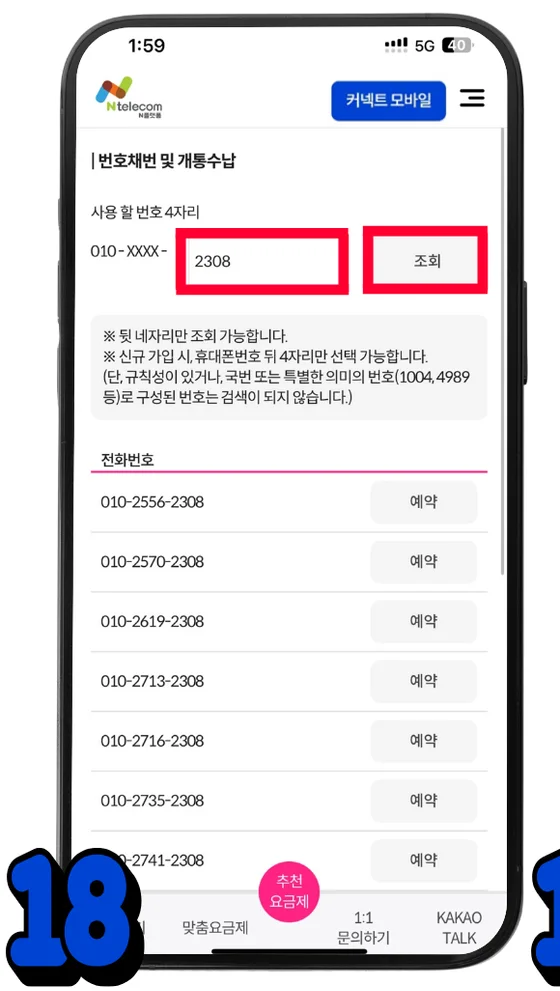
  18. 18단계 화면: 전화번호 선택
    18단계

    전화번호 선택

    원하는 전화번호 뒤 4자리를 조회한 뒤 마음에 드는 번호를 예약하세요.

    여기서 막혔어요 (카톡)
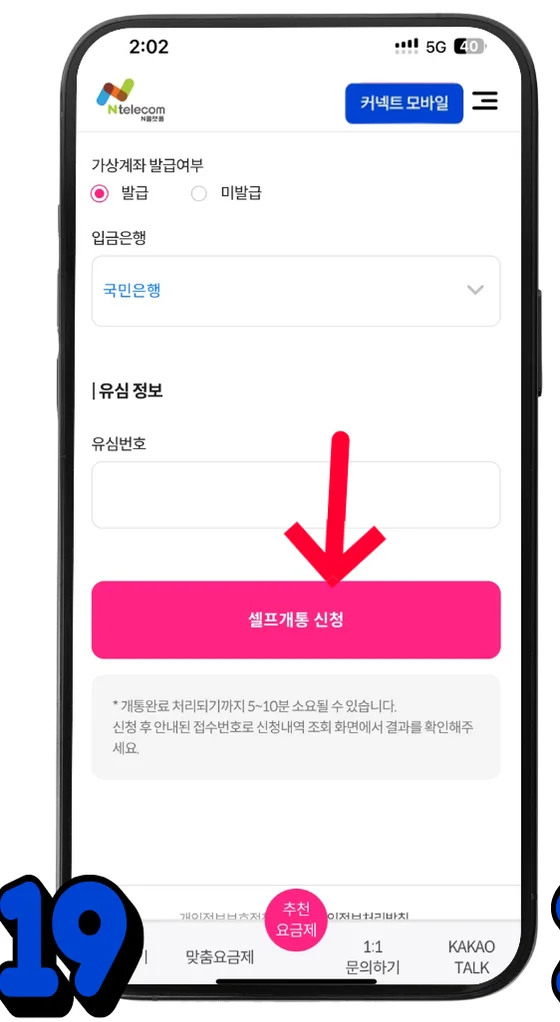
  19. 19단계 화면: 셀프개통 신청
    19단계

    셀프개통 신청

    요금제와 유심 정보를 확인한 뒤 [셀프 개통 신청]을 누르세요.

    여기서 막혔어요 (카톡)
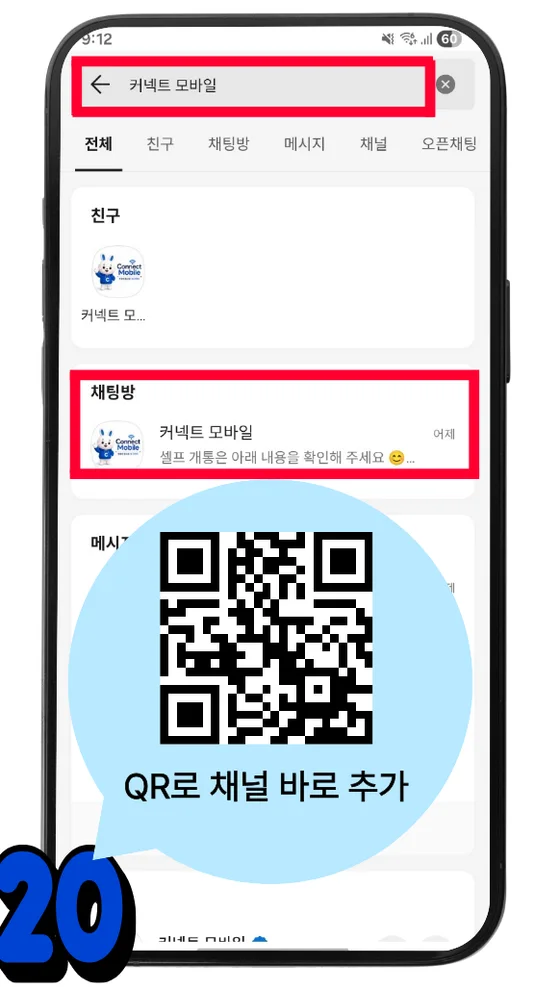
  20. 20단계 화면: 커넥트모바일 채널 추가
    20단계

    커넥트모바일 채널 추가

    빠른 개통 문의와 이용 안내를 받으려면 카카오톡에서 "커넥트 모바일" 채널을 추가해 두세요.

    여기서 막혔어요 (카톡)
    카카오 채널 추가하기
20단계 한눈에 보기

화면은 앤텔레콤 셀프개통 기준이며, 사정에 따라 바뀔 수 있어요. 막히면 바로 카카오톡으로 물어보세요. (이미지 속 개인정보는 가렸어요.)

셀프개통 화면은 이런 순서로 진행돼요 (10단계)
  1. 셀프개통 페이지에 접속해서 "개통하기" 선택
  2. 준비한 유심에 맞춰 KT 또는 LG 통신망 선택
  3. 안면인증 진행
  4. 가능한 간편인증 수단으로 본인 확인
  5. 가입 유형 선택 (신규가입 또는 번호이동)
  6. 가입 정보와 유심 정보 입력
  7. 사용 목적에 맞는 선불 요금제 선택
  8. 입력 내용 확인 후 개통 가능 여부 사전 체크 (번호이동은 새 번호를 고르는 단계가 없음)
  9. 개통 완료 후 요금 충전, 유심 장착
  10. 휴대폰 재부팅 후 통화·문자·데이터 테스트

셀프개통 페이지: www.n-telecom.co.kr/connect

신청한 뒤에는 결과를 확인하세요

셀프개통을 신청하면 처리에 약 5~10분이 걸리고, 접수번호로 결과를 조회할 수 있어요. 셀프개통 로그인 화면의 "개통결과 조회"에서 확인하고, 카카오톡 채널로 접수 여부를 알려 주시면 충전 방법까지 안내해 드립니다.

멤버십 앱으로 개통하신다면 (태블릿 소유자 회원번호)

앱에서 개통할 때 태블릿 소유자 회원번호를 입력합니다. 커넥트모바일의 회원번호는 아래와 같습니다. 셀프개통에는 필요하지 않습니다.

2936849

개통하다 막히셨나요?

안면인증이 안 돼요링크 3분, 3회, 촬영 요령확인하기유심번호 입력이 헷갈려요모델코드와 번호 위치확인하기개통이 진행되지 않아요확인할 것 6가지확인하기접수 시간이 지났어요신규 08:00~21:50, 번호이동 10:00~19:50확인하기셀프개통이 안 된다고 들었어요방문 개통으로 되는 경우와 다시 해 볼 경우확인하기

실제 화면으로 바로 보기3단계 가입 정보 입력9단계 안면인증11단계 본인인증14단계 유심번호 입력15단계 요금제 선택17단계 가입자 정보

시작 전에 확인하세요

준비물 체크리스트

준비된 항목을 눌러 체크해 보세요.

개통 유형에 따라 필요한 서류나 인증 방식이 다를 수 있어, 상담 때 정확히 안내해 드립니다.

이런 경우에도 상담 가능해요

번호이동 · 신규 개통
둘 다 상담 가능합니다. 기존 번호를 그대로 쓰고 싶다면 상담 때 알려주세요.
미납·연체가 있어요
선불 요금제는 다른 통신사 미납이 있어도 개통할 수 있는 것으로 안내됩니다. 알뜰(후불)은 타사 체납이 있으면 개통할 수 없으니 상담으로 확인하세요.
외국인이에요
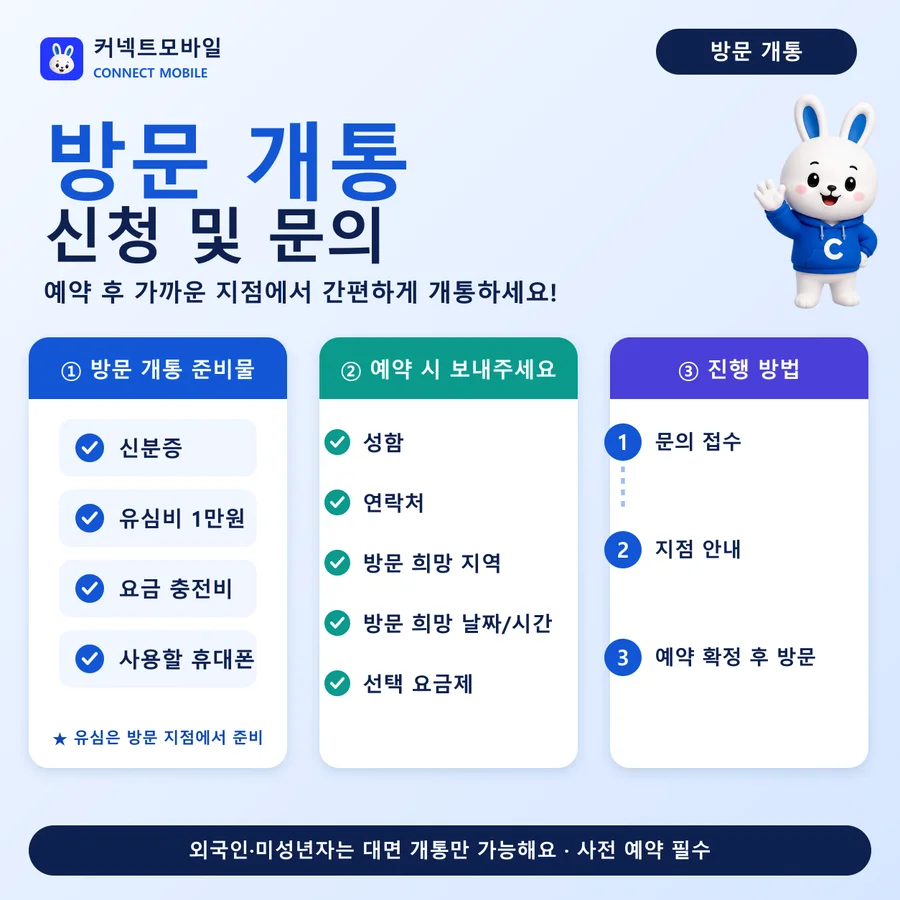
대면 개통만 가능합니다. 가산 사업장(가산아스크타워)은 방문 전에 반드시 예약해 주세요.
미성년자예요
대면 개통만 가능합니다. 법정대리인 서류가 필요하고, 방문 전에 반드시 예약해 주세요.
대면으로 개통하고 싶어요
서울 금천구 가산동 가산아스크타워 사업장에서 대면 개통이 가능하고, 방문 전에 반드시 예약해야 합니다. 전국 시·도별 대면 사업장(세종 제외)은 지역별 안내에서 확인할 수 있고, 모두 사전 예약이 필요해요.

개통하면서 보는 준비물 카드

폰 하나로 개통하면 안내 화면을 같이 볼 수 없어요. 내게 맞는 카드를 이미지로 저장해 두고 갤러리에서 열어 보세요.

내게 맞는 셀프개통 준비물과 순서 카드

저장이 안 되면 위 이미지를 길게 눌러서 "이미지 저장"을 고르세요.

충전 알림 캘린더에 추가

선불은 충전하지 않으면 번호가 정지되거나 해지될 수 있어요. 날짜를 고르면 폰 캘린더에 알림이 등록됩니다.

PC에서는 "구글 캘린더에 추가"가 편하고, 아이폰은 "폰 캘린더 파일 받기"를 누르면 캘린더에 바로 추가할 수 있어요. 충전 시점과 금액은 선택하신 요금제 안내를 확인해 주세요.

카카오톡 채널 추가해 두세요

채팅 목록에 남아 있어서, 개통 중에 막히거나 궁금한 게 생길 때 바로 물어보기 편해요.

채널 추가하기

실물 유심 대신 eSIM으로도 개통할 수 있어요. 선불 eSIM은 LG망에서 가능하고 발급비는 2,750원입니다. eSIM 접수 순서 보기

편의점 유심은 이렇게 생겼어요
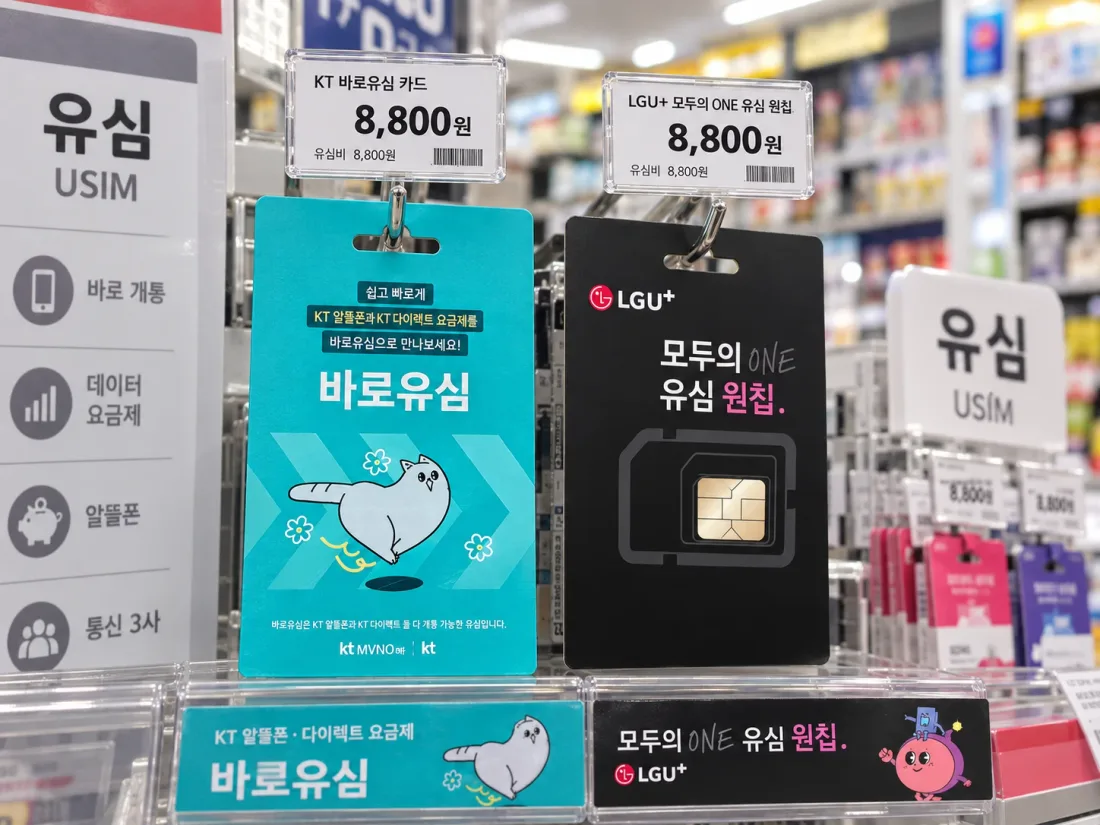
편의점 유심 진열대 예시 (AI로 만든 이미지): KT 바로유심 카드 8,800원, LGU+ 모두의 ONE 유심 원칩 8,800원
KT 바로유심(왼쪽)과 LG 모두의 유심 원칩(오른쪽). AI로 만든 예시 이미지예요. 구매 전에 포장에 적힌 상품명으로 통신망을 꼭 확인하세요.

한눈에 보는 준비물 카드

셀프개통 전 준비물 체크: 간편인증 1가지, 신분증, 사용 휴대폰, 셀프개통 가능한 유심KT 바로유심과 LG 모두의 유심 원칩 구매처와 유심비 8,800원 안내방문 개통 준비물과 예약 시 보낼 내용, 진행 방법

함께 보면 좋은 글

알뜰폰 유심 받는 방법 (퀵 배송·편의점)셀프개통 방법: 10분이면 끝셀프개통이 안 될 때 확인할 것 6가지안면인증이 안 될 때 촬영 요령셀프개통 유심번호 입력 방법eSIM과 실물 유심 차이 비교방문 개통 예약 방법과 준비물개통 후 꼭 확인할 체크리스트알뜰폰·선불폰 용어 설명

진행하다 막히면 바로 연락 주세요

운영시간 오전 9:00 ~ 오후 10:00 · 명절 연휴에는 개통이 일부 제한될 수 있습니다.

전화카톡셀프개통

어떤 게 궁금하세요?

고르시면 바로 맞는 안내로 연결해 드려요.

바로 카톡 상담010-2848-6849

사이트 검색

검색어를 입력하면 요금제, 질문, 안내 글에서 한꺼번에 찾아 드려요.